Q. パソコンのセキュリティソフトは販売していますか?
当社ではマカフィー ®セキュリティサービスを提供しております。
月額料金が400円(税抜)必要となります。
お申込はこちらから。
当社ではマカフィー ®セキュリティサービスを提供しております。
月額料金が400円(税抜)必要となります。
お申込はこちらから。
はい、できます。ルーター(無線/有線)をご利用いただければ複数のパソコンの接続が可能です。
ルーターにつきましては、当社でも販売しておりますので詳しくは当社までお問い合せください。
お電話もしくは「クローバーネットサービスのコース変更」にてお申込みください。
コース変更により通信速度が変化しますので、ご利用状況によりお選びください。
なお、チャレンジコースではホームページ容量がございませんので、ご自身でホームページを開設されている方はご注意ください。
①「iOS自動設定プロファイル」ダウンロードページにアクセスする iOS自動設定プロファイル ②メールアドレス・パスワードを入力③メールプロファイルダウンロードページに進みます
「IMAP」を設定する場合は上段のダウンロードボタンを、「POP over SSL」を設定する場合は下段のダウンロードリンクをタップします。 ※以下は「IMAP」を選択した場合の操作方法となります ④プロファイルのダウンロードが完了すると「プロファイル」画面が開くので「インストール」ボタンをタップします。
⑤パスコード設定をしている場合、「パスコードを入力」画面が開きますので、お使いのパスコードを入力します。
⑥「警告」画面が表示されたら「インストール」ボタンをタップします。
⑦「フルネームを入力」画面が表示されたら、メール送信者名として表示する名前を入力し、「次へ」をタップします。
⑧「パスワードを入力」画面が表示されたら、再度ご利用の電子メールアドレスのパスワードを入力し、「次へ」をタップします。
⑨「インストール完了」画面が表示されたら、「完了」をタップします。
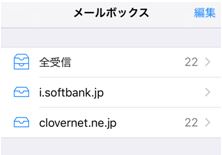
⑩ホーム画面に戻り、「メール」ボタンをタップすると、設定が完了した電子メールアドレスが表示されています。
「接続マニュアル」よりダウンロードできます。