


Q. パソコンの遠隔操作はしていただけますか?
直接の操作はできませんが、お客さまのパソコン画面を見ながらアドバイスができるリモートサポートサービスにご加入いただければ可能です。
月額料金が200円(税抜)必要になります。
お申込は当社までお問合せください。
※月額料金500円の訪問サポートサービスのご加入も必要です。
直接の操作はできませんが、お客さまのパソコン画面を見ながらアドバイスができるリモートサポートサービスにご加入いただければ可能です。
月額料金が200円(税抜)必要になります。
お申込は当社までお問合せください。
※月額料金500円の訪問サポートサービスのご加入も必要です。
コース別の速度は以下の通りとなります。
①ひかりチャレンジコース 30Mbps
②ひかりベーシックコース 1Gbps
③ひかりハイパーコース 10Gbps
Windows10での電子メールの設定(POP over TLSの場合)
1.デスクトップ左下のWindowsアイコンを選択し、「メール」をクリックして起動します。
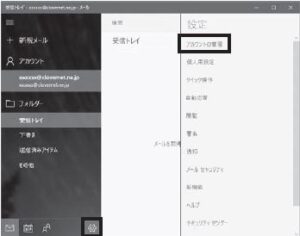
2-1.「ようこそ」の画面が表示された場合は、「使ってみる」を選択
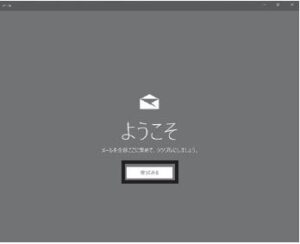
2-2.「アカウント」の画面が表示された場合は、「アカウントの追加」を選択
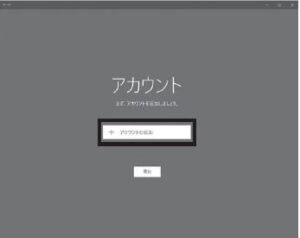
3.メールアプリが立ち上がりましたら、画面左下の「設定」をクリックし、「アカウント管理」を選択
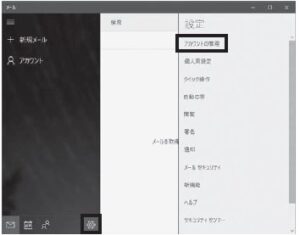
4.画面右側の「アカウントの管理」から、「アカウントの追加」を選択
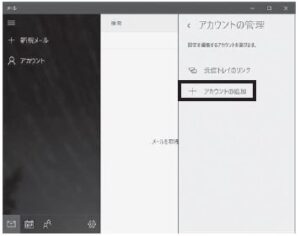
5.「アカウントの選択」画面が表示されましたら、「詳細設定」を選択
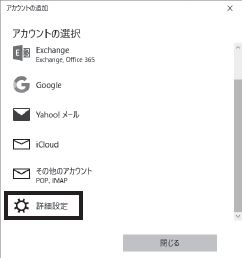
6.「詳細設定」から、「インターネットメール」を選択
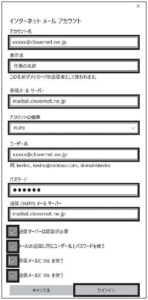
※以下のように入力します
●アカウント名:電子メールアドレス
●表示名:任意の名前
(こちらに入力したものが送信者名になります)
●受信メールサーバー:mailssl.clovernet.ne.jp
●アカウントの種類:POP3
●ユーザー名:電子メールアドレス
●パスワード:電子メールアドレスのパスワード
●送信(SMTP)メールサーバー:mailssl.clovernet.ne.jp
●「送信サーバーは認証が必要」「メールの送信に同じユーザー名とパスワードを使う」「受信メールにSSLを使う」「送信メールにSSLに使う」すべてにチェックを入れます。
設定が完了したら「サインイン」を選択
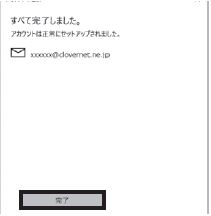
7.「すべて完了しました」の画面が表示されたら、「完了」を選択
Androidで無線LAN(wi-fi)の接続設定をしたい。(Android 5.0/5.1)
ここでは、docomoのXperia Z3 compact(SO-02G、OS:Android 5.0.2)を例に説明します。
※画面の表示は、機種や設定によって異なります。
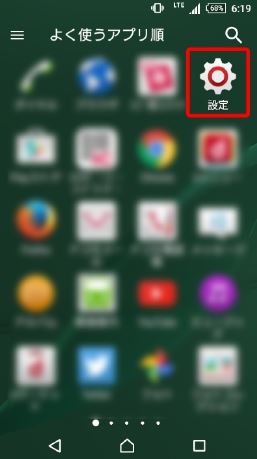
1.[設定]をタップします。
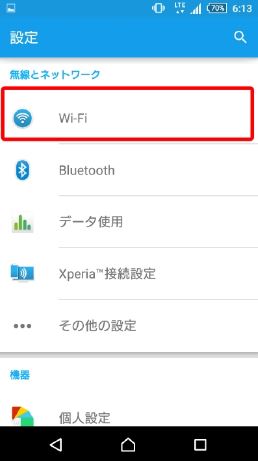
2.「設定」画面が表示されますので、[Wi-Fi]をタップします。
3.「Wi-Fi」画面が表示されます。「OFF」になっている場合は、タップして「ON」にします。
※「ON」になっている場合は、STEP4に進みます。
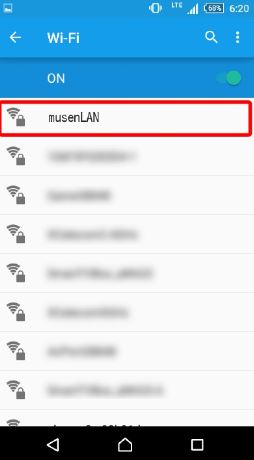
4.表示された中から、接続したい「ネットワーク名(SSID)」をタップします。
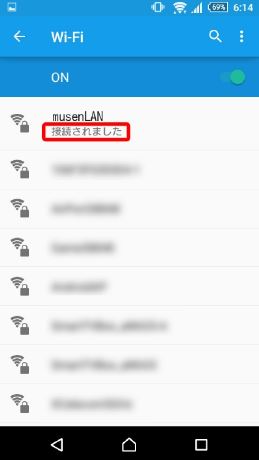
※このケースのネットワークは「musenLAN」です。
5.選択した「ネットワーク名(SSID)」のパスワードを入力して、[接続]をタップします。
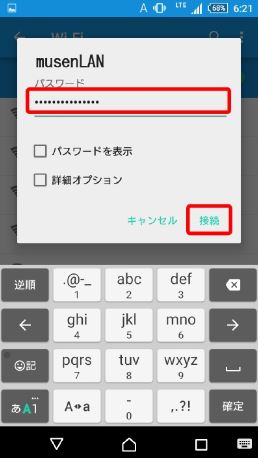
6.選択した「ネットワーク名(SSID)」の下に「接続されました」と表示されたら、無線LANの接続設定は完了です。
外出先でメールの受信はできるが、送信のみエラーになってしまう。
クローバーメールの送信は、クローバーネット回線のみ御使用になれます。
クローバーネット回線以外の環境でメール送信したい場合は、弊社ホームページのインターネットメニューより「WEBメール」へログインいただき、WEBメールより送信を行ってください。